
QANT VoC 基盤移行ガイド
QANT VoCの利用基盤を、KARTE基盤からQANT基盤へ移行します。本記事では、VoCのデータ・設定の引き継ぎと、移行にあたってお客様にお願いする作業をご案内します。
データ移行はRightTouchが実施します。移行日程を事前に調整したうえで、取り込み・更新の一時停止、データ移行、内容の確認、利用再開の順に進めます。
1. プロダクト横断の変更点について
移行の背景・対象、ログイン方法、アカウント・権限については、プロダクト横断のご案内をご確認ください。
2. VoCの主な変更点
移行後は、QANTアカウントでQANT管理画面にログインしてVoCを利用します。VoCのデータ・設定は、RightTouchがKARTE環境からQANT環境へ移行します。
| 対象 | 移行による変更 |
|---|---|
| ログインするアカウント・管理画面のURL | QANTアカウントとQANT管理画面を利用します。 |
| プロジェクトへの所属・権限設定 | QANT環境で、対象プロジェクトへの所属と現在と同じ権限の設定が必要です。 |
| 過去のデータ・分析結果・チケット | 基本的に引き継ぎます。データの移行はRightTouchが実施します。 |
| 作成済みの分析ボード | QANT環境へ引き継ぎます。データの移行はRightTouchが実施します。 |
| VoCの機能・基本操作 | トピックグループβがデフォルトになります。KPIツリー・関連ページは利用できなくなります。 |
| チケットからのトピックの参照 | 移行後はトピックグループβを通じて確認します。従来の個別紐付けによるチケット画面からの参照は引き継がれません。既存のトピックグループβとの紐付けは引き継ぎます。 |
| 分析ボードのお気に入り | 自動移行されません。QANT環境で付け直しが必要です。 |
| 過去のインポート履歴・音声アップロード履歴 | 移行できません。 |
| IP制限設定 | 自動移行されません。QANT環境で許可IPアドレスの登録と、制限の有効化が必要です。 |
| QANT API設定 | 自動移行されません。QANT環境でAPIクライアントを準備し、連携プログラムの接続先・認証情報などの設定変更が必要です。 |
| データの取り込み・更新・自動連携 | データ移行に伴い、一時停止が必要です。 |
停止のご案内から利用再開のご連絡までは、指定された取り込み・更新操作をお控えください。
3. データ・設定の引き継ぎ
現在ご利用中のデータ・設定は、RightTouchの担当者が移行処理を手動で実行し、QANT環境へ移します。実施日程は、RightTouchの担当者とお客様で、業務への影響や確認に必要な時間を踏まえて調整します。
過去の分析結果や集計に使うデータは、基本的にそのまま引き継ぎます。
チケットとトピックの紐付けについて
チケットの担当者・ステータス・コメント履歴、および既存のトピックグループβとの紐付けは引き継ぎます。一方、従来の個別紐付けによるチケット画面からのトピックの参照は引き継がれません。移行後は、トピックグループβを通じてトピックを確認する形になります。そのため、これまでチケットに個別に紐付けていたトピックを、そのまま同じようにチケット画面から参照することはできません。個別のトピックとの紐付けが、自動でトピックグループβとの紐付けに置き換わることはありません。
自動移行されないもの
以下は自動移行されません。
- 分析ボードのお気に入り
- 過去のインポート履歴
- 音声アップロードの履歴
- IP制限設定
- QANT API設定
分析ボードのお気に入り・IP制限設定・QANT API設定は、移行後にQANT環境で、お客様ご自身で手動で付け直していただくようお願いします。
4. 移行の流れとお客様へのお願い
1. 日程と作業内容を確認する
RightTouchの担当者とお客様で、移行対象、実施日時、停止する操作・連携、移行後の確認担当を調整します。必要なアカウント準備や設定変更は、事前の案内に沿って進めてください。
チケットに個別に紐付けたトピックを確認する運用をご利用の場合は、移行後に参照方法が変わります。移行前に「チケットとトピックの紐付けについて」を確認し、業務への影響をRightTouchの担当者とすり合わせてください。
停止時間は、対象データや連携状況を確認したうえで、個別にご案内します。
まずQANT環境に移行担当者を招待し、権限グループを作成します。移行準備中は「(基盤移行用)旧環境(KARTE)をメインで使用する」をオンにしてください。一般の利用者の招待は、QANT環境での初期設定と切り替えの後に行います。
2. 取り込み・更新を一時停止する
合意した日程で、対象となるデータ取り込みと更新を一時停止します。画面からの取り込み・編集に加えて、APIや定期バッチなどの自動連携も対象となります。
停止のご案内から利用再開のご連絡までは、指定された取り込み・更新操作をお控えください。
3. RightTouchがデータを移行する
RightTouchが移行処理を実行し、移行したデータと主要機能を確認します。作業状況と確認開始のタイミングは、RightTouchの担当者からご連絡します。
4. QANT環境で内容を確認する
確認開始のご案内後、移行担当者がQANT環境で初期設定を行い、普段ご利用のデータや画面をご確認ください。IP制限・QANT APIをご利用の場合は、後述の手順で設定と接続確認を行います。
主な確認内容は次のとおりです。
- 対象プロジェクトのVoCを開けること
- 代表的なデータやチケット、設定が引き継がれていること
- 普段使う検索・集計・ダッシュボードの内容に想定外の差がないこと
具体的な確認対象は事前にすり合わせます。この段階では閲覧を中心に確認し、取り込み・更新は利用再開のご連絡をお待ちください。
5. QANT環境での利用を再開する
RightTouchとお客様で確認を終えたら、移行担当者がQANT環境で取り込み・更新を再開します。APIや定期連携も、合意した手順で再開します。その後、移行担当者の権限グループの「(基盤移行用)旧環境(KARTE)をメインで使用する」をオフにし、QANT環境をメインに切り替えます。
QANT環境に一般の利用者を招待し、権限グループを作成します。一般の利用者の旧環境メイン設定もオフにしてください。切り替え後はKARTE環境の権限グループからVoCの権限を外し、旧環境へのアクセスを終了します。具体的な対象と実施タイミングはRightTouchの担当者と確認してください。
以降の日常業務はQANT環境で行い、ブックマークや社内手順書のリンクも更新してください。旧環境への取り込み・更新を再開しないよう、関係する担当者への周知をお願いします。
5. グローバルナビゲーションと環境の切り替え
グローバルナビゲーションは、画面左上のプロダクト名から開く共通メニューです。VoCの各画面への移動や、移行期間中の環境の切り替えに利用します。
基本の使い方
- 画面左上の「VoC」を押して、グローバルナビゲーションを開きます。
- プロダクト一覧の「VoC」にカーソルを合わせます。
- 右側に表示される「ダッシュボード」「トピック」「チケット」「操作ガイド」「設定」などから、開きたい画面を選びます。
通常の「VoC」の入口は、その時点でメインに利用する環境に合わせて切り替わります。 KARTE環境をメインに利用する期間はKARTE環境へ、QANT環境での利用に切り替えた後はQANT環境へ進みます。切り替えのタイミングは、RightTouchの担当者からご案内します。
両環境のVoCが有効で、利用者が両方にアクセスできる場合は、旧環境メイン設定のオン・オフにかかわらず、VoCのメニュー下部にもう一方の環境を開くボタンが表示されます。片方の環境だけを利用できる場合は、その環境だけが表示され、もう一方への切り替えボタンは表示されません。
切り替え先で操作する前に、対象プロジェクトと利用中の環境をご確認ください。 両環境を利用できる場合は、メインではない側のVoCアイコンに「新環境」または「旧環境」のラベルが表示されます。片方だけを利用できる場合は、ラベルは表示されません。
以下の画像は変更前の表示例です。「New」「Old」などの表記は現在の画面と異なる場合があります。環境の表示と切り替え条件は本文をご確認ください。
移行準備中:KARTE環境からQANT環境を開く
KARTE環境をメインに利用する期間は、KARTE側のプロダクト名は「VoC」と表示されます。移行先の確認を行う方は、確認開始のご案内後、次の手順でQANT環境を開いてください。
- KARTE環境で、画面左上の「VoC」からグローバルナビゲーションを開きます。
- プロダクト一覧の「VoC」にカーソルを合わせます。
- メニュー下部の「新環境(QANT)を開く」を押します。
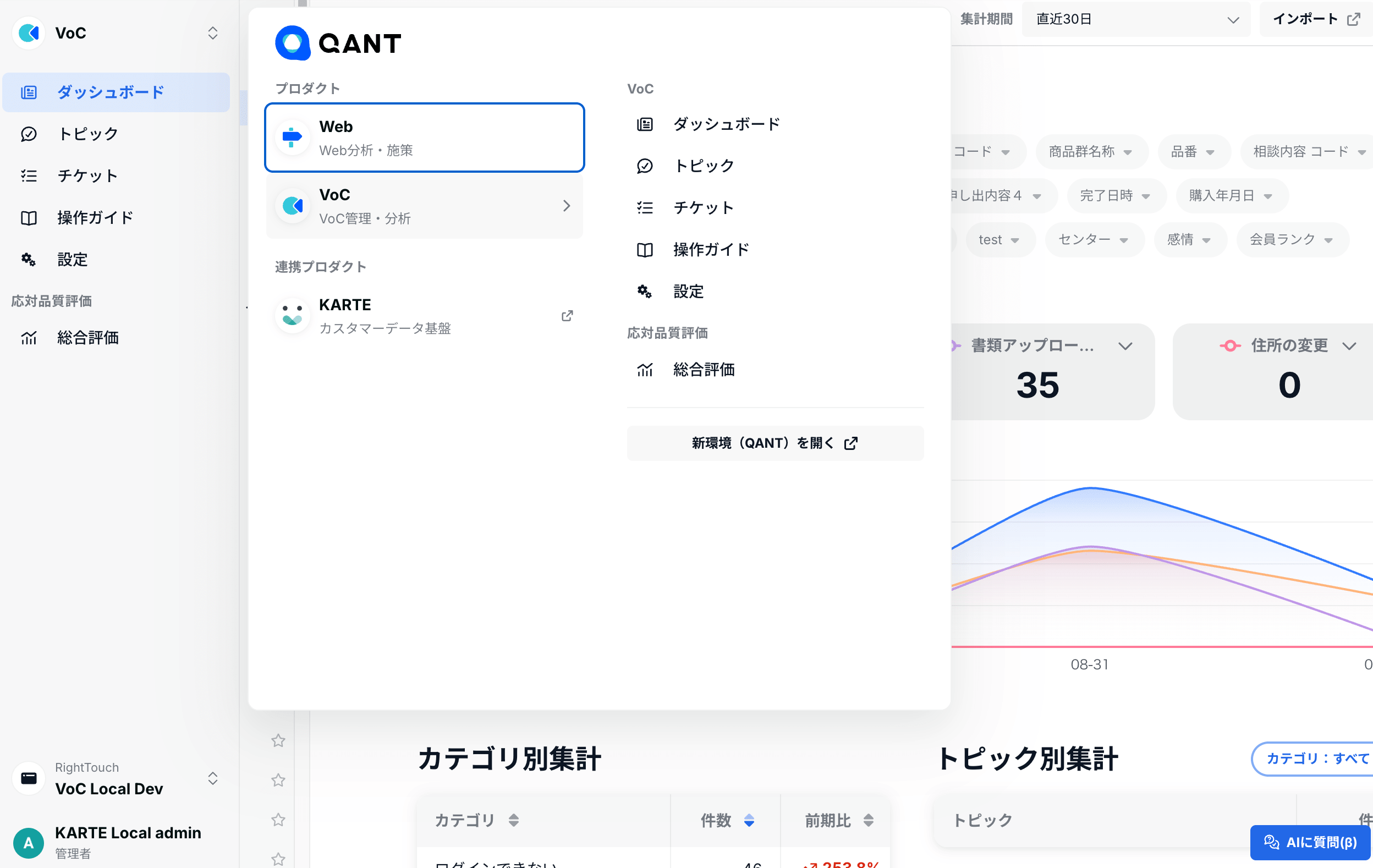
KARTE環境からQANT環境を開くボタンの表示例。
両環境を利用でき、KARTE環境をメインにしている場合、QANT側のVoCアイコンに「新環境」のラベルが表示されます。移行先のプロジェクトであることを確認し、案内されたデータや設定をご確認ください。
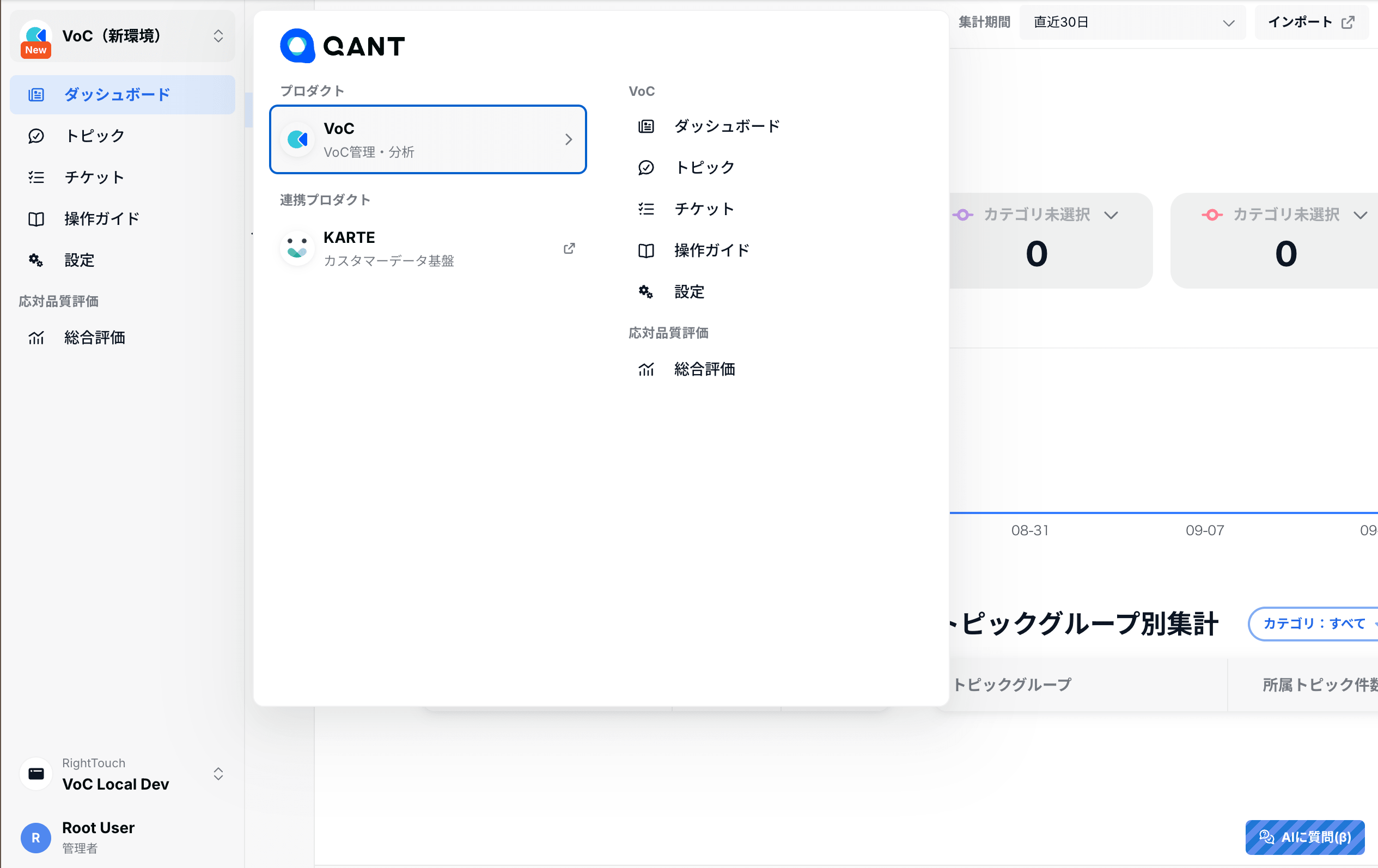
移行準備中のQANT環境の変更前の表示例。
QANT環境への切り替え後:KARTE環境を確認する
QANT環境をメインに切り替えた後は、QANT側のVoCアイコンに「新環境」のラベルは表示されません。両環境にアクセスでき、旧環境の確認が必要な方は、次の手順でKARTE環境を開いてください。
- QANT環境で、画面左上の「VoC」からグローバルナビゲーションを開きます。
- プロダクト一覧の「VoC」にカーソルを合わせます。
- メニュー下部の「旧環境(KARTE)を開く」を押します。
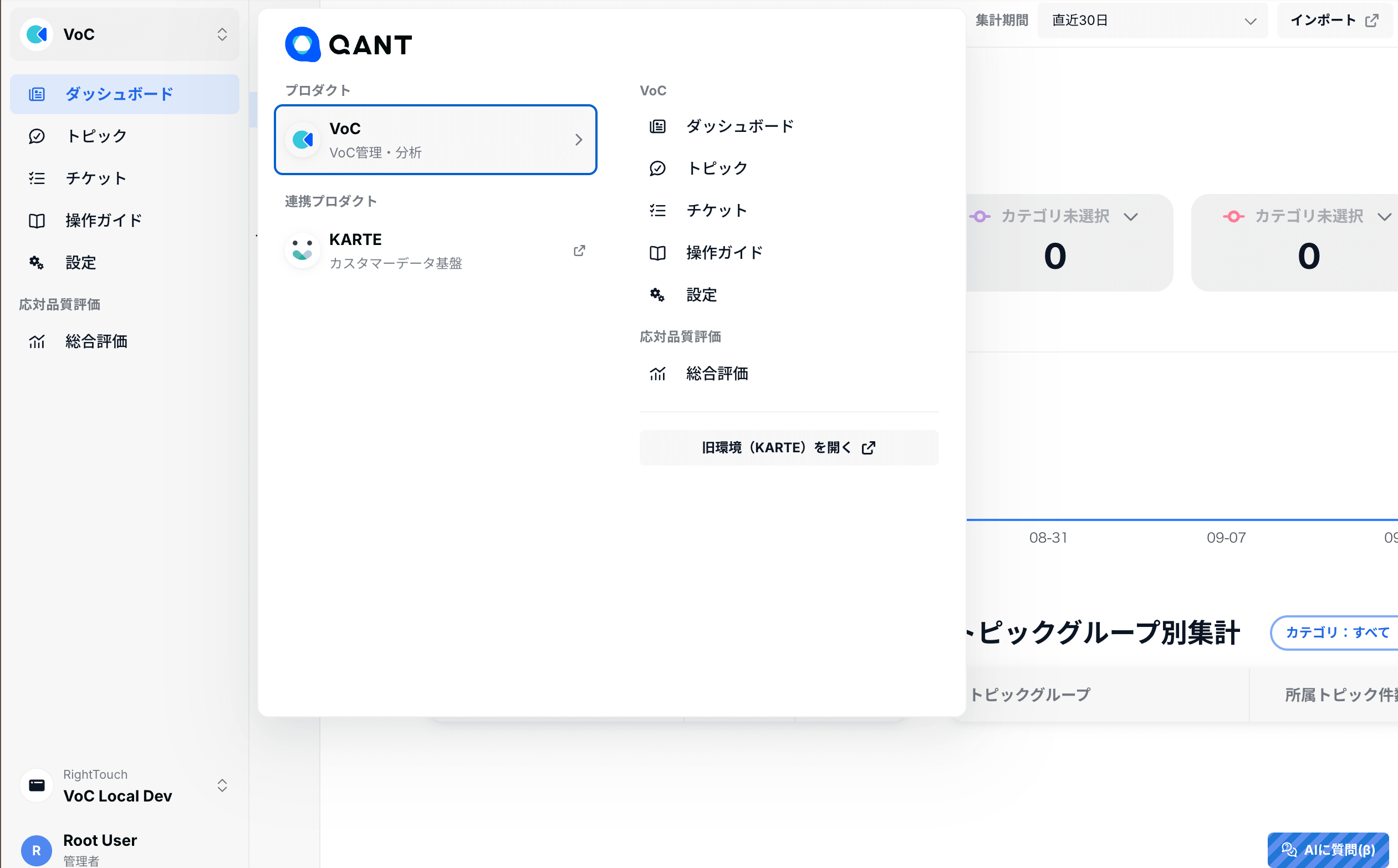
QANT環境からKARTE環境を開くボタンの表示例。
両環境を利用でき、QANT環境をメインにしている場合、KARTE側のVoCアイコンに「旧環境」のラベルが表示されます。移行前のデータや設定を確認する際にご利用ください。
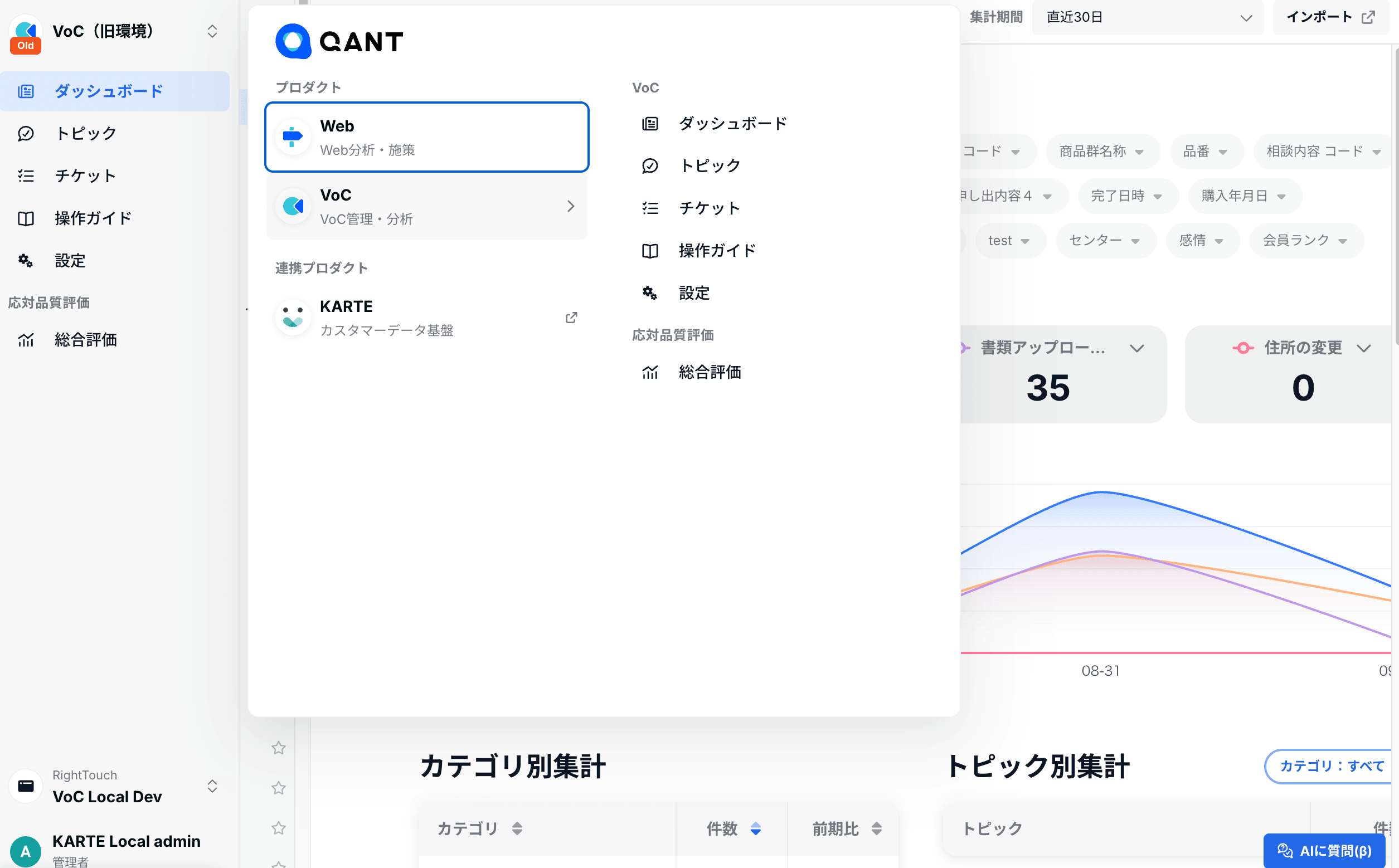
切り替え後のKARTE環境の変更前の表示例。
移行に合わせた権限設定
権限を設定する担当者は、対象の権限グループの「VoC」欄で、利用者の役割と移行の段階に合わせて各項目を設定してください。
各項目の役割
- 利用: VoCへのアクセスを許可します。VoCを利用する方に必要です。
- 管理権限: 設定変更など、管理者としての操作を許可します。管理作業を行う方に付与してください。
- PIIアクセス: 通常業務での個人を特定できる情報(PII)へのアクセスを許可します。業務上必要な方に付与してください。
- (基盤移行用)旧環境(KARTE)をメインで使用する: 両環境を利用できる場合、オンでKARTE環境、オフでQANT環境を通常のVoCの入口にします。片方だけを利用できる場合は、設定値にかかわらず、その環境だけが表示されます。この設定自体はVoCの利用権限を付与するものではありません。
移行前後の設定例
「利用」「管理権限」「PIIアクセス」は、各利用者の業務に必要な範囲で別途設定してください。「新環境(QANT)へのアクセス権限」の設定は廃止され、環境切り替えボタンは各環境の利用可否とアクセス権限に応じて表示されます。
| 利用場面・対象者 | 利用できる環境 | 旧環境(KARTE)をメインで使用する | 通常の入口・切り替えボタン |
|---|---|---|---|
| 移行準備中:KARTE環境で通常業務を行う方 | KARTEのみ | 設定値にかかわらずKARTEのみ表示 | KARTE。QANTへのボタンなし |
| 移行準備中:QANT環境の確認も行う移行担当者 | QANT・KARTE | オン | KARTEがメイン。相互の切り替えボタンあり |
| 切り替え後:KARTE環境の確認も必要な移行担当者 | QANT・KARTE | オフ | QANTがメイン。相互の切り替えボタンあり |
| 切り替え完了後:QANT環境で通常業務を行う方 | QANTのみ | オフ | QANT。KARTEへのボタンなし |
「(基盤移行用)旧環境(KARTE)をメインで使用する」は、移行準備中はオンにし、RightTouchと合意した切り替えのタイミングでオフにしてください。 設定後は、対象の利用者が通常のVoCの入口から意図した環境を開けることと、両環境を利用できる方に切り替えボタンが表示されることを確認します。
この設定は、利用する環境への導線を切り替えるためのものです。データ移行の完了や、取り込み・更新の再開を意味するものではありません。
切り替えボタンが表示されない場合
切り替えボタンは、両環境のVoCが有効で、利用者が両方にアクセスできる場合に表示されます。旧環境メイン設定のオン・オフだけでは表示されません。確認作業を依頼されているのにボタンが見つからない場合や、切り替え先を開けない場合は、各環境の利用可否とアクセス権限を社内の管理者またはRightTouchの担当者へご確認ください。
6. IP制限・QANT APIをご利用の場合
IP制限
IP制限設定は自動移行されません。ご利用の場合は、QANT環境で許可IPアドレスを登録し、制限を有効にしてください。 設定と接続確認は、RightTouchと合意したタイミングで、利用再開までに行います。
1. 許可するIPアドレスを準備する
VoCの管理権限を持つアカウントで作業してください。旧環境で許可しているIPと、移行後に利用するオフィス・VPNなどのアクセス元のグローバルIPv4アドレスを、社内のネットワーク管理者に確認します。
登録はIPv4アドレスを1件ずつ行います。IPv6やCIDR形式(例:203.0.113.0/24)は登録できません。
2. 「設定」から「IP制限」を開く
QANT環境へログインし、移行先のプロジェクトでVoCを開きます。左側の「設定」から「IP制限」を選択してください。
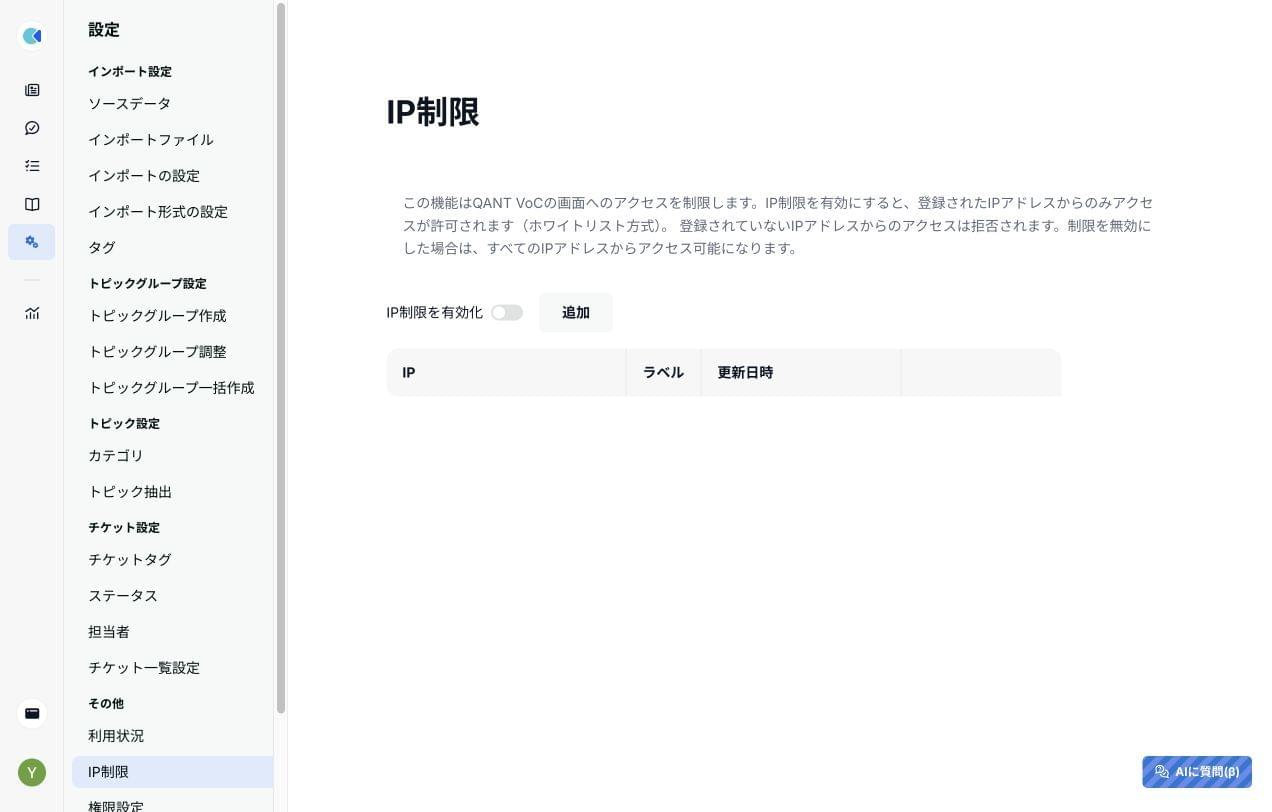
3. 許可IPを登録する
「追加」を押すと「許可IPを追加」が開きます。「IP」に許可するIPv4アドレス、「ラベル」に拠点や接続経路が分かる名前を入力し、「作成」を押します。許可するIPが複数ある場合は、同じ操作を繰り返します。
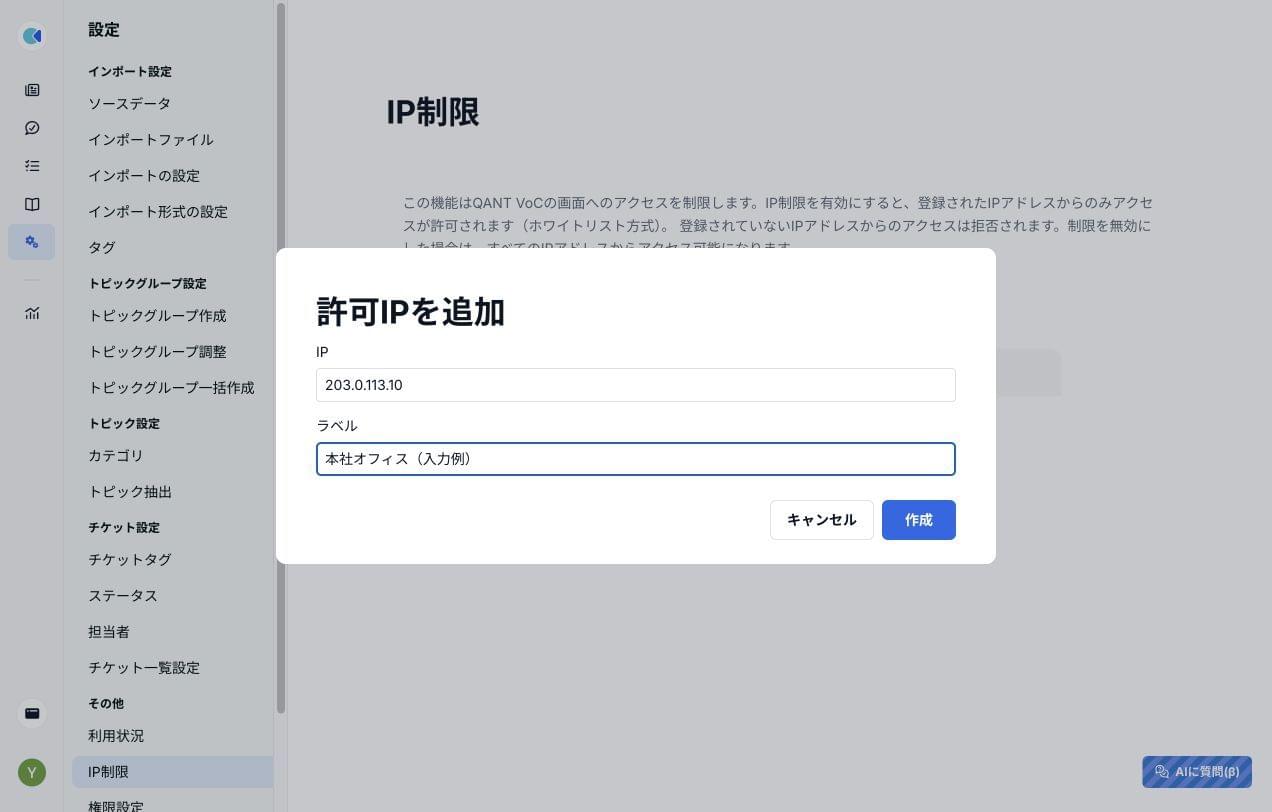
画像の 203.0.113.10 は説明用の入力例です。実際に利用するアクセス元のIPアドレスに置き換えてください。
4. IP制限を有効にする
一覧に必要なIPが登録されていることを確認してから、「IP制限を有効化」をオンにし、確認画面で「有効化する」を押します。
操作中のご自身のアクセス元を含め、利用者が使うIPを先に登録してください。許可IPがない状態で有効化すると、すべてのアクセスが拒否されます。
5. 各拠点・ネットワークから接続を確認する
実際に利用するオフィスやVPNから、QANT環境のVoCを開けることを確認します。反映に最大1分程度かかる場合は、少し時間を置いて再読み込みしてください。
アクセスできなくなった場合は、許可済みのネットワークから接続し直すか、社内の管理者に確認を依頼してください。社内で対応できない場合はRightTouchの担当者へご連絡ください。
なお、社内ネットワークで接続先を制限している場合は、QANT環境への通信許可も必要です。ここで設定するアクセス元IP制限とは別に、社内のネットワーク管理者へ確認してください。
QANT API
QANT API設定は自動移行されません。移行先のQANT環境でAPIクライアントを準備し、連携プログラムの認証情報などを設定し直してください。 自動取り込みや定期連携の切り替えは、RightTouchと合意した停止・再開のタイミングに合わせます。
1. 移行先の「QANT API 設定」を開く
VoCの管理権限を持つアカウントでQANT環境へログインし、移行先プロジェクトの「設定」から「QANT API 設定」を開きます。
メニューが表示されない場合は、管理権限や利用開始の準備状況をRightTouchの担当者へご確認ください。
2. APIクライアントを作成する
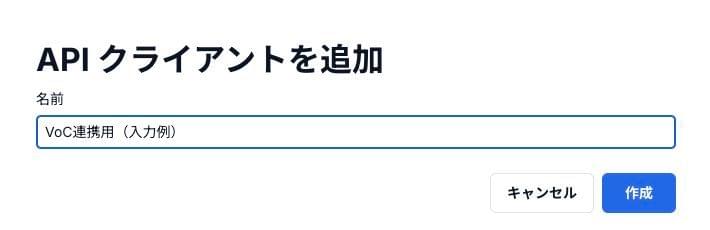
「API クライアントを追加」を押し、連携の用途が分かる名前(例:VoC連携用)を入力して「作成」を押します。
3. IDとパスワードを保存する
作成完了画面に表示されるIDとパスワードをコピーし、社内で定めた安全な保管先に保存します。
パスワードは作成直後に一度だけ表示され、再表示できません。画面を閉じる前に保存してください。 認証情報を共有資料やスクリーンショットに載せないようにしてください。
4. 利用する製品・権限・IP制限を設定する
一覧で作成したAPIクライアントの「編集」を押し、次の項目を設定します。名前を入力して作成しただけでは、VoCへの取り込みに必要な権限は付きません。
- Products:「VOC」にチェックします。
- Roles: データ取り込みには「Write」にチェックします。「Read」は、読み取り権限が必要な連携を利用する場合に選択してください。
- IP制限: APIの呼び出し元を制限する場合は、連携サーバーなどのアクセス元のグローバルIPv4アドレスを入力し、「追加」を押します。複数ある場合は繰り返します。未登録の場合はIPによる制限はかかりません。
設定内容を確認し、「更新」を押して保存します。一覧のProducts、Roles、IP制限に反映され、状態が「有効」になっていることを確認してください。
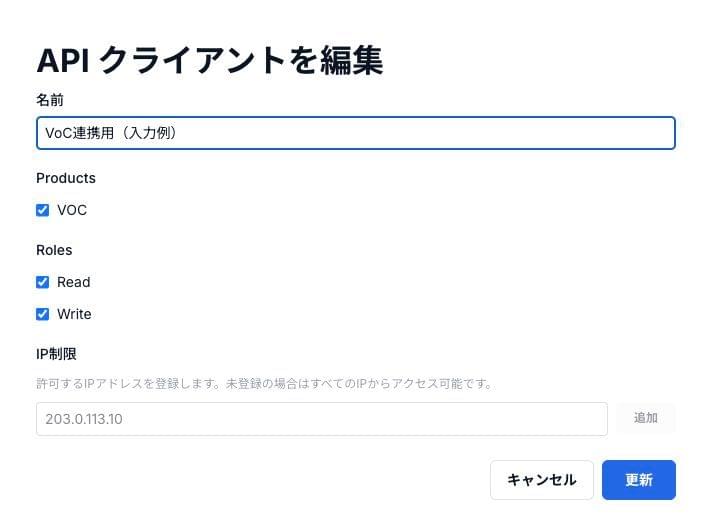
画像はRead・Writeの両方を選択した例です。実際の連携に必要な権限だけを選択してください。
APIクライアントのIP制限と、前項のVoC管理画面のIP制限は別の設定です。 APIでは、担当者のパソコンのIPではなく、実際にAPIを呼び出すサーバーなどのIPを確認してください。
5. 連携プログラムの設定を切り替える
連携を管理している担当者へ、新しいAPIクライアントのID・パスワードを安全な方法で引き渡します。担当者は、移行先に合わせて接続先、認証情報、対象プロジェクトの指定を確認・更新してください。
QANT APIの本番接続先は https://api.qant.jp です。トークン取得時の client_id にID、client_secret にパスワードを設定し、取得したアクセストークンでAPIを呼び出します。具体的なリクエスト形式はQANT APIのリファレンスに沿って設定してください。
6. 接続・取り込みを確認し、連携を再開する
RightTouchと合意した確認タイミングで、新しい認証情報による接続と、対象プロジェクトへのテストデータの取り込みを確認します。APIの応答だけでなく、QANT環境のVoCで意図したデータを確認してください。
確認が完了し、RightTouchから利用再開の連絡が届いたら、自動取り込み・定期連携を再開します。旧環境と新環境の両方へ送信していないことも確認してください。
7. 移行後のお問い合わせ・旧環境の扱い
移行後のデータや操作で気になる点がある場合は、RightTouchの担当者へご連絡ください。プロジェクト名、発生日時、対象の画面・データ、行った操作を添えていただくと、確認を進めやすくなります。
旧環境を利用できる期限と、旧環境に残るデータの取り扱いは、別途ご案内します。