
サポートアクション改善提案の使い方
サポートアクション改善提案は、サポートアクションの設定や実績をもとに、AIが改善案を作成する機能です。配信するユーザー、表示文言、シナリオなどを見直すために利用できます。
提案の内容と根拠を確認し、採用したい改善案をサポートアクションの編集画面に反映できます。
利用前に確認すること
この機能は、プロジェクトのAIアシスタントの利用設定と権限に応じて利用できます。メニューが表示されない場合は、担当者に利用条件を確認してください。
分析対象の一覧には、公開中で表示実績のあるサポートアクションが表示されます。分析には直近30日間の実績を使用します。
改善提案を作成する
1. 改善したい施策を選ぶ
QANT Webの「その他の機能」から「サポートアクション改善提案」を開きます。
一覧の表示数やリアクション数を参考に、改善したいサポートアクションのチェックボックスを選択し、「次へ」をクリックします。複数の施策を選択することもできます。
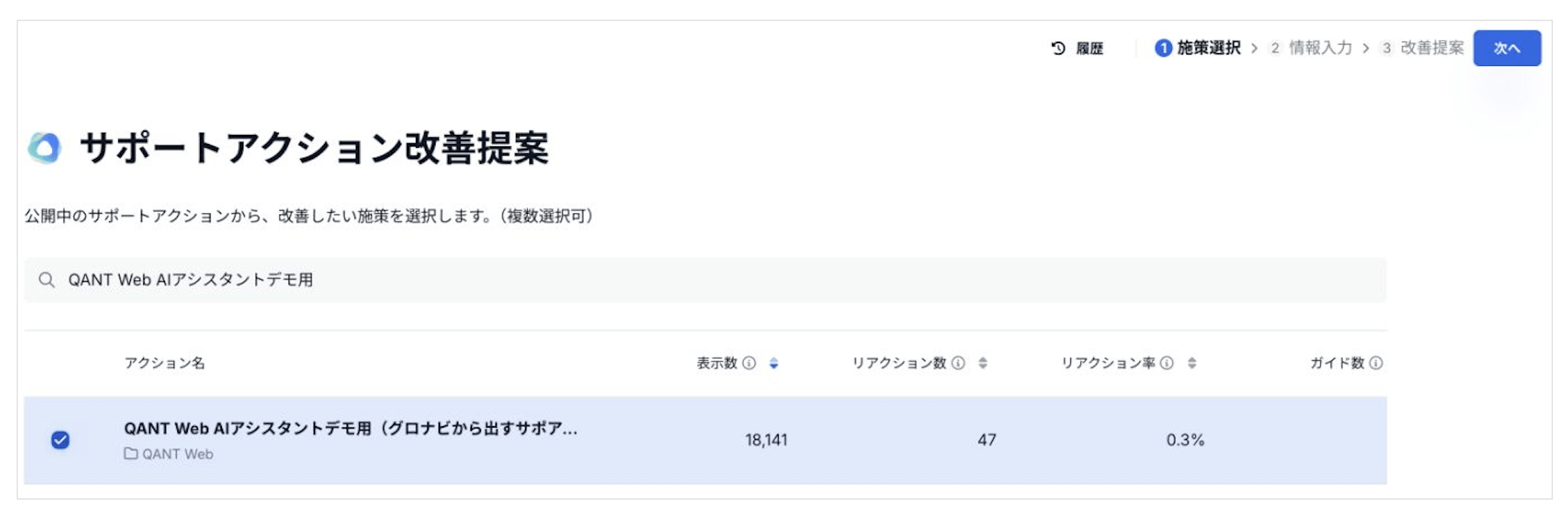
施策選択画面。検索欄から施策を絞り込めます。
2. 改善したい項目と入力情報を確認する
「情報入力」画面では、サポートアクションの設定から入力情報が自動生成されます。内容を確認し、施策の意図と異なる場合は修正してください。
「改善したい項目」では、提案を作成する対象を選択します。
- 配信セグメント
- 表示する文言
- サポートアクションのシナリオ
- その他
対象施策で変更できない項目や、十分な根拠が得られない項目については、改善案が作成されない場合があります。
次の必須項目も確認してください。
| 項目 | 確認・入力する内容 |
|---|---|
| サポートアクションの目的 | 施策で達成したいこと。「チェックポイントを選択」または「自由入力」で指定します |
| ユーザーの問題 | 対象ユーザーが困っていること |
| ユーザーのペルソナ | 対象ユーザーの特徴や背景 |
例えば料金案内の施策では、目的を「料金への不安を解消し、納得して申し込みに進んでもらう」、問題を「追加料金が発生する条件が分からない」のように具体化します。
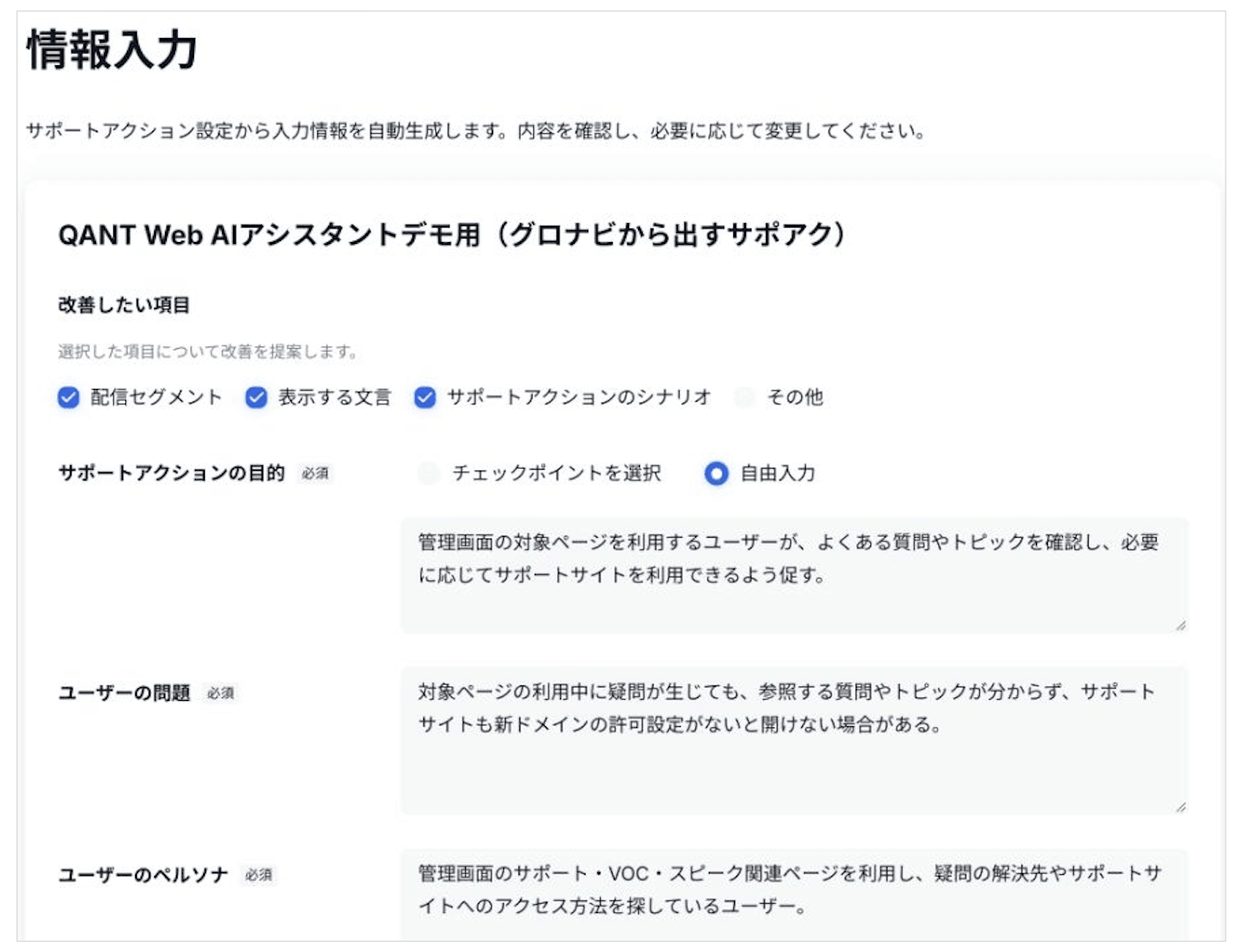
自動生成された内容を確認し、施策の目的と対象ユーザーに合わせて修正します。
3. 改善案を生成する
入力内容を確認し、画面下部の「改善案を生成」をクリックします。選択した施策ごとに分析が実行されます。
新たに分析した結果は、完了通知や履歴から確認してください。
改善提案を確認する
結果画面では、対象のサポートアクション、分析のまとめ、実績、改善案を確認できます。
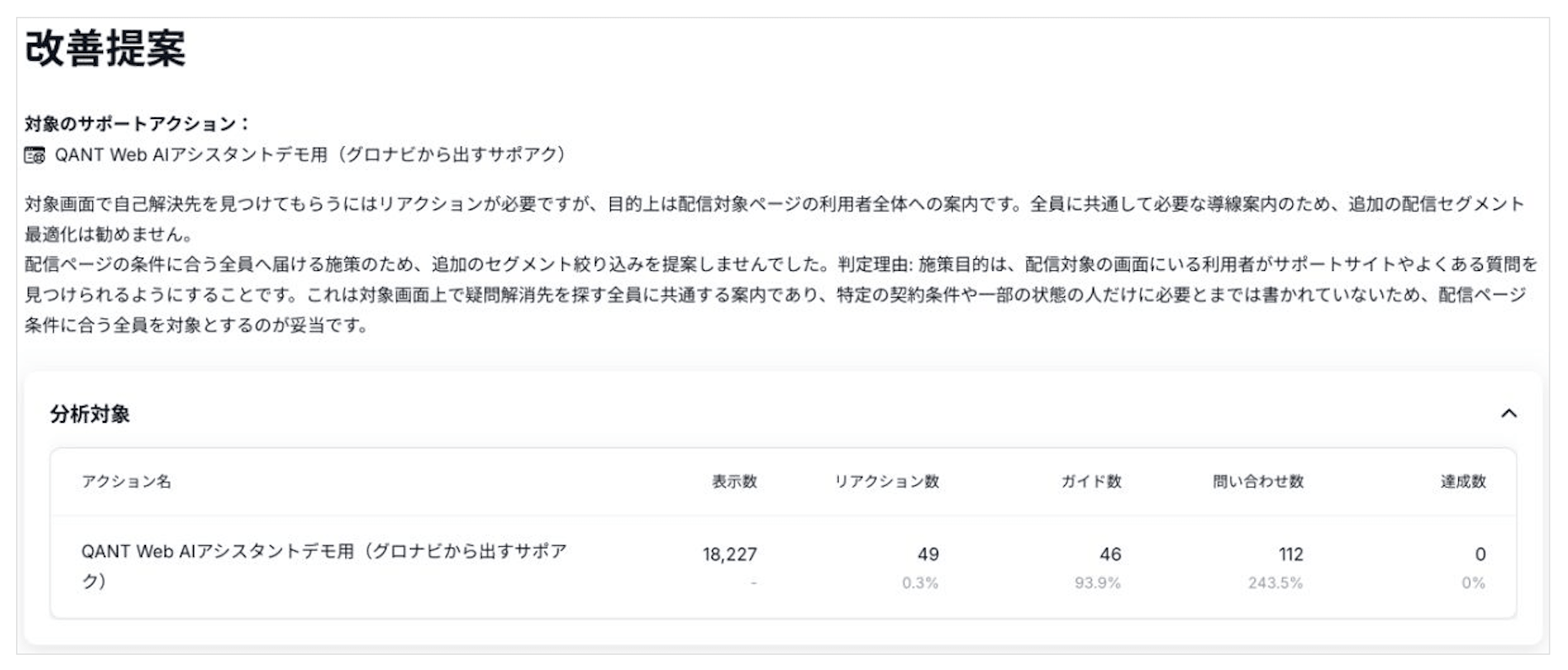
「分析対象」では、表示数、リアクション数、ガイド数、問い合わせ数、達成数などを確認できます。画像の数値は撮影時点の実例です。
改善案の内容と根拠を見る
「改善案」の行をクリックすると、詳細が開きます。変更内容、判断の根拠、公開前に確認することなどを確認し、施策の目的に合うかを判断してください。
配信対象を見直す場合は、リアクション率だけでなく、支援が必要なユーザーへの表示機会が失われないかも検討してください。反応が低いことだけでは、案内が不要とは判断できません。
「期待する効果」はAIによる仮説であり、変更後の成果を保証するものではありません。
表示文言の変更内容を確認する
文言の改善案では、変更前後の文言、変更の狙い、公開前に確認することを確認できます。文言候補がある場合は、採用したい候補を選択してください。
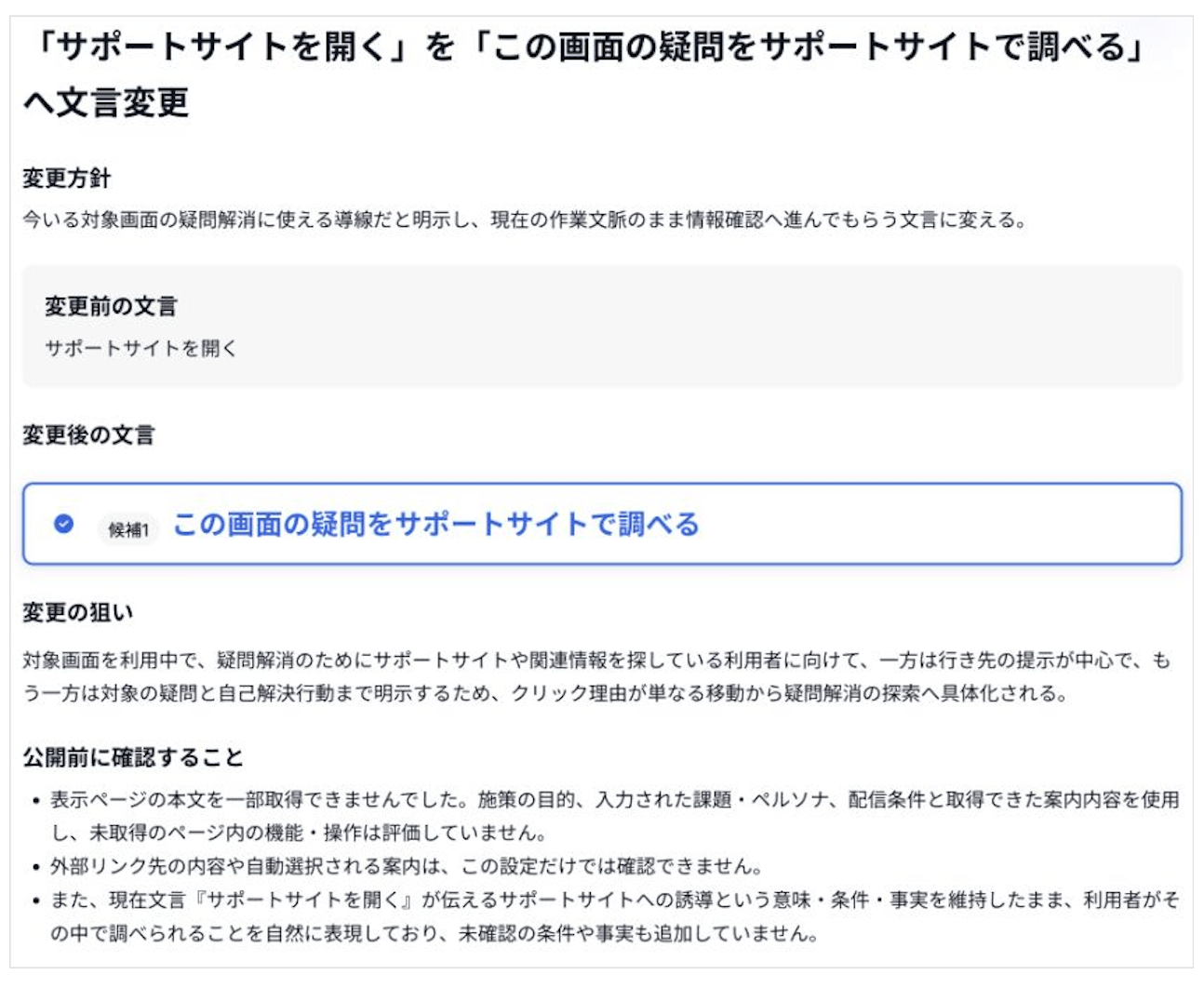
文言の候補だけでなく、その意図と確認事項も読み、採用するか判断します。
「変更後のプレビュー」が表示される場合は、選択中の文言を反映したイメージも確認できます。ページ全体の表示やAI評価を再現するものではありません。
AIによる想定ユーザーの比較は、変更案を検討するための補助情報です。実際のユーザーの回答や、リアクション率の予測値として扱わないでください。
改善案を反映する
- 結果画面で、採用したい改善案のチェックボックスを選択します。
- 文言の改善案では、詳細画面で採用したい文言候補を選択します。
- 「サポートアクションに反映」をクリックします。
- 開いたサポートアクションの編集画面で、変更内容を確認します。
- 意図どおりの内容になっていることを確認し、保存します。
編集画面の変更は、この時点では未保存です。保存するまで作業を進めてください。
シナリオ改善案を選ぶと、改善を反映した新しいシナリオが作成され、サポートアクションの参照先に設定されます。新しいシナリオの内容と参照先も確認してください。
変更後は、サポートアクションレポートで実際の効果を確認することをおすすめします。割合だけでなく件数も併せて確認してください。
履歴や提案できなかった内容を確認する
画面上部の「履歴」から、過去の分析結果を確認できます。
「提案できなかった内容」が表示された場合は、項目ごとの理由を確認してください。対象外の設定や、判断に必要な情報の不足などによって、提案が作成されない場合があります。
AIの提案には誤りや施策の意図に合わない内容が含まれる場合があります。反映前に必ず確認してください。